 a45a049fe2
✨ Features: - 全頁拖曳上傳:檔案可拖曳到頁面任何位置上傳 - 原本的上傳框視覺效果保持不變 🌍 i18n: - 刪除任務的 confirm/alert 訊息改用 i18n - 隨語言切換即時更新顯示內容 📚 Documentation: - README 新增「如何更新 ConvertX-CN 版本」章節 - 新增 deployment.md(Reverse Proxy、HTTPS) - 新增 Docker Compose 範例分層 - 更新 environment-variables.md |
||
|---|---|---|
| .devcontainer | ||
| .github | ||
| .vscode | ||
| docs | ||
| fonts | ||
| images | ||
| public | ||
| src | ||
| tests/converters | ||
| .bun-version | ||
| .dockerignore | ||
| .gitignore | ||
| biome.json | ||
| bun.lock | ||
| CHANGELOG.md | ||
| compose.yaml | ||
| Dockerfile | ||
| Dockerfile.full | ||
| eslint.config.ts | ||
| knip.json | ||
| LICENSE | ||
| mise.toml | ||
| package.json | ||
| postcss.config.js | ||
| prettier.config.js | ||
| README.md | ||
| renovate.json | ||
| SECURITY.md | ||
| tsconfig.eslint.json | ||
| tsconfig.json | ||
ConvertX-CN
開箱即用的全功能檔案轉換服務 | Self-hosted File Converter - Full Edition




✨ 什麼是 ConvertX-CN?
ConvertX-CN 是基於 C4illin/ConvertX 的完整版 Fork,專為中文使用者優化,並預載所有轉換依賴。
🎉 一鍵部署,無需額外配置
使用者 不需要自己寫 Dockerfile,直接docker run或docker compose up即可使用。
主要特色
| 特色 | 說明 |
|---|---|
| 🌍 65+ 語言支援 | 繁體中文、簡體中文、英文、日文、韓文等 65 種語言 |
| 📦 完整內建 | LibreOffice、FFmpeg、Pandoc、Calibre 等 20+ 轉換器 |
| 🎨 CJK 字型 | Noto CJK、微軟核心字型、標楷體等中日韓字型 |
| 🔤 OCR 支援 | Tesseract + 多語言語言包 |
| ⚡ LaTeX 完整版 | TexLive Full,支援所有 LaTeX 需求 |
| 🐳 開箱即用 | 一個 Docker 命令即可啟動 |
📚 關於本文件
📖 本 README 定位為「新手教學入口」
我們的
docker-compose.yml範例刻意保留完整註解,而非極簡化:
- ✅ 讓第一次用 Docker 的人也能成功部署
- ✅ 透過註解說明每個設定的意義與風險
- ✅ 避免新手踩雷(登入失敗、資料遺失等)
如果你是 Docker 老手,可直接使用 精簡版範例。
🚀 新手完整部署教學(一步一步)
⚠️ 請務必按順序執行,不要跳過任何步驟!
步驟 1:安裝 Docker
如果尚未安裝 Docker,請先安裝:
- Windows / macOS: 下載 Docker Desktop
- Linux: 執行
curl -fsSL https://get.docker.com | sh
步驟 2:建立 data 資料夾(⚠️ 非常重要)
🚨 這一步絕對不能跳過!
data資料夾是用來存放:
- 📁 上傳的檔案
- 📁 轉換後的結果
- 📁 使用者資料與設定
如果不先建立這個資料夾,Docker 可能會建立「匿名 volume」,導致:
- ❌ 容器刪除後資料全部消失
- ❌ 無法在主機上找到轉換結果
- ❌ 難以備份與遷移
請根據你的作業系統執行對應指令:
Linux / macOS
# 建立專案資料夾(可自訂位置)
mkdir -p ~/convertx-cn
cd ~/convertx-cn

# 建立 data 資料夾
mkdir -p data

# 確認資料夾已建立
ls -la
# 應該看到 data 資料夾
Windows(PowerShell)
# 建立專案資料夾(可自訂位置)
mkdir C:\convertx-cn
cd C:\convertx-cn

# 建立 data 資料夾
mkdir data

# 確認資料夾已建立
dir
# 應該看到 data 資料夾
Windows(CMD)
:: 建立專案資料夾(可自訂位置)
mkdir C:\convertx-cn
cd C:\convertx-cn

:: 建立 data 資料夾
mkdir data

:: 確認資料夾已建立
dir
:: 應該看到 data 資料夾
步驟 3:建立 docker-compose.yml
在剛才建立的資料夾中,建立 docker-compose.yml 檔案:
# ==============================================================================
# ConvertX-CN 新手教學版 docker-compose.yml
#
# 📚 這份範例刻意保留完整註解,讓第一次用 Docker 的人也能成功部署
# ==============================================================================

services:
  convertx:
    # ===== 映像檔設定 =====
    # convertx-cn 是完整版,已內建所有轉換工具(約 4-6 GB)
    image: convertx/convertx-cn:latest
    container_name: convertx-cn
    restart: unless-stopped

    # ===== 連接埠設定 =====
    # 格式:「主機埠號:容器埠號」
    # 若 3000 埠已被佔用,可改為 3001:3000、8080:3000 等
    ports:
      - "3000:3000"

    # ===== 資料儲存(⚠️ 非常重要)=====
    # ./data 是你主機上的實體資料夾
    # /app/data 是容器內的路徑
    #
    # 🚨 注意事項:
    #    1. 請務必先建立 data 資料夾(見上方步驟 2)
    #    2. 這裡存放:上傳檔案、轉換結果、使用者資料
    #    3. 若改用 Docker volume(如 convertx_data:/app/data),
    #       資料會存在 Docker 內部,較難直接存取
    volumes:
      - ./data:/app/data

    # ===== 環境變數設定 =====
    environment:
      # --- 時區設定 ---
      # 影響檔案時間戳記與日期顯示
      - TZ=Asia/Taipei

      # --- JWT 密鑰(🔐 建議設定)---
      # 用於使用者登入驗證的加密金鑰
      # ⚠️ 若不設定:每次重啟容器後所有人都會被登出
      # ⚠️ 正式使用請改成你自己的隨機字串!
      - JWT_SECRET=請改成你自己的長隨機字串-至少32個字元

      # --- 帳號註冊 ---
      # true  = 允許任何人註冊新帳號
      # false = 關閉註冊(建議正式使用時設為 false)
      # 💡 首次建立的帳號不受此限制
      - ACCOUNT_REGISTRATION=true

      # --- HTTP 存取設定 ---
      # true  = 允許非 HTTPS 連線(⚠️ 不安全,僅本地測試用)
      # false = 必須 HTTPS(Cookie 才會正常運作)
      #
      # 🏠 本地測試(localhost):設為 true
      # 🌐 遠端部署(有 HTTPS):設為 false
      - HTTP_ALLOWED=true

      # --- Reverse Proxy 設定 ---
      # 若你透過 Nginx / Traefik / Cloudflare 等存取,設為 true
      # 讓應用正確判斷連線是否為 HTTPS
      - TRUST_PROXY=false

      # --- 未登入存取 ---
      # true  = 允許未登入使用轉換功能(⚠️ 公開服務才開)
      # false = 必須登入才能使用
      - ALLOW_UNAUTHENTICATED=false

      # --- 自動清理 ---
      # 自動刪除超過 N 小時的轉換檔案(0 = 不自動刪除)
      - AUTO_DELETE_EVERY_N_HOURS=24
步驟 4:啟動服務
# 啟動(首次會下載映像檔,約 4-6 GB,請耐心等待)
docker compose up -d

# 查看執行狀態
docker compose ps

# 查看 log(確認沒有錯誤)
docker compose logs -f
# 按 Ctrl+C 可退出 log 查看
步驟 5:開啟瀏覽器使用
- 開啟瀏覽器,訪問
http://localhost:3000 - 點擊 Register 註冊第一個帳號
- 登入後即可開始轉換檔案!
✅ 首次註冊的帳號會自動成為管理員
⚠️ 新手常見問題與解決方案
問題 1:登入後又被導回登入頁
原因:Cookie 無法正確設定(常見於遠端部署)
解決方案:
- 若使用 HTTP(無 HTTPS):設定
HTTP_ALLOWED=true - 若透過 Reverse Proxy:設定
TRUST_PROXY=true
問題 2:重啟容器後資料消失
原因:沒有正確掛載 volume
解決方案:
- 確認已建立
data資料夾 - 確認 docker-compose.yml 中有
./data:/app/data - 不要使用
docker run時忘記加-v ./data:/app/data
問題 3:重啟後所有人被登出
原因:沒有設定 JWT_SECRET
解決方案:設定固定的 JWT_SECRET 環境變數
問題 4:3000 埠被佔用
解決方案:改用其他埠號,如 "8080:3000"
<EFBFBD> 如何更新 ConvertX-CN 版本
當有新版本發布時,請依照以下步驟更新。
使用 Docker Compose 更新(推薦)
# 1. 進入你的 ConvertX-CN 專案資料夾
cd ~/convertx-cn  # 或你當初建立的位置

# 2. 停止目前執行中的服務
docker compose down

# 3. 拉取最新的映像檔
docker compose pull

# 4. 重新啟動服務
docker compose up -d

# 5. 確認版本(查看 log)
docker compose logs | head -20
更新到指定版本
如果你想更新到特定版本(例如 v0.1.9),請修改 docker-compose.yml:
services:
  convertx:
    image: convertx/convertx-cn:v0.1.9 # 改成指定版本
然後執行:
docker compose down
docker compose pull
docker compose up -d
驗證更新成功
開啟瀏覽器訪問 http://localhost:3000,頁面底部會顯示版本號。
<EFBFBD>🔧 進階設定
更多進階設定請參考:docs/environment-variables.md
🌍 語言支援
ConvertX-CN 支援 65 種語言,包括:
| 區域 | 語言 |
|---|---|
| 東亞 | 繁體中文(預設)、简体中文、日本語、한국어 |
| 歐洲 | English, Deutsch, Français, Español, Italiano 等 |
| 中東/南亞 | العربية, עברית, हिन्दी, தமிழ் 等 |
| 東南亞 | ไทย, Tiếng Việt, Bahasa Indonesia 等 |
語言會根據瀏覽器設定自動偵測,也可透過右上角選單手動切換。
📦 內建轉換器
| 轉換器 | 用途 | 支援格式數 |
|---|---|---|
| FFmpeg | 影音 | 400+ |
| ImageMagick | 圖片 | 200+ |
| LibreOffice | 文件 | 60+ |
| Pandoc | 文件 | 100+ |
| Calibre | 電子書 | 40+ |
| Inkscape | 向量圖 | 20+ |
完整列表 → docs/converters.md
🐳 Docker Image 資訊
| Tag | 說明 |
|---|---|
convertx/convertx-cn:latest |
最新穩定版 |
convertx/convertx-cn:v0.1.9 |
指定版本 |
⚠️ 首次下載說明
由於內建完整依賴(LibreOffice、TexLive 等),映像檔約 4-6 GB。
首次docker pull需要較長時間,請耐心等待。
📖 更多文件
| 文件 | 說明 |
|---|---|
| ⚙️ 環境變數 | 所有環境變數完整說明 |
| 🚀 進階部署 | Reverse Proxy、HTTPS、生產 |
| 🐳 Docker 進階 | 自訂 Build、Image 說明 |
| 📦 轉換器列表 | 支援的格式完整列表 |
| ❓ 常見問題 | 更多疑難排解 |
| 📁 Docker Compose 範例 | 各種情境的範例檔案 |
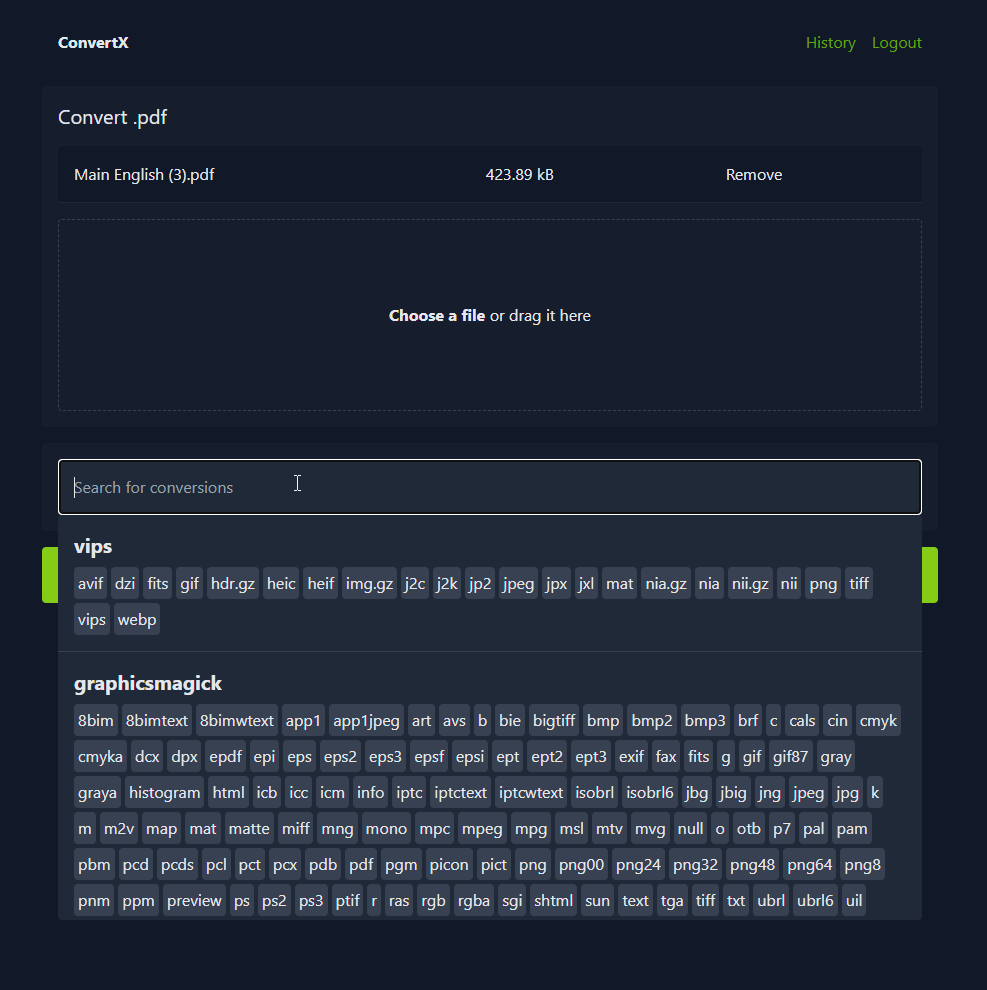
📸 預覽
🛠️ 開發者資訊
# 安裝依賴
bun install

# 開發模式
bun run dev

# 建構
bun run build
歡迎 Pull Request!請使用 Conventional Commits 格式。
🙏 致謝
本專案基於 C4illin/ConvertX 開發。
📜 License
Powered by ConvertX-CN
https://github.com/pi-docket/ConvertX-CN