 d563682753
✨ Features:
- 全頁拖曳上傳:檔案可拖曳到頁面任何位置
- Setup 頁面新增語言選擇器

🐛 Bug Fixes:
- 語言 icon 尺寸修復(h-5→h-6)
- Dropdown 背景完全不透明
- 新增 scrollbar 樣式

🌍 i18n:
- 所有 confirm/alert 訊息國際化
- Setup 頁面 i18n 完整化

📚 Documentation:
- README 精簡為開箱即用版本
- 新增 docs/deployment/, docs/config/, docs/versions/
3.2 KiB
3.2 KiB
ConvertX-CN
開箱即用的全功能檔案轉換服務 — 5 分鐘完成部署


這是什麼?
自架的檔案轉換服務,支援 1000+ 格式,包含影音、圖片、文件、電子書等。
已內建 LibreOffice、FFmpeg、Pandoc 等 20+ 轉換器與中日韓字型,一個 Docker 命令就能跑。
快速部署
1. 建立資料夾
mkdir -p ~/convertx-cn/data && cd ~/convertx-cn
Windows 請用
mkdir C:\convertx-cn\data並cd C:\convertx-cn
2. 建立 docker-compose.yml
services:
  convertx:
    image: convertx/convertx-cn:latest
    container_name: convertx-cn
    restart: unless-stopped
    ports:
      - "3000:3000"
    volumes:
      - ./data:/app/data
    environment:
      - TZ=Asia/Taipei
      - JWT_SECRET=請改成你自己的隨機字串至少32字元
| 參數 | 說明 | 必要 |
|---|---|---|
./data |
存放檔案的資料夾,必須先建立 | ✅ |
JWT_SECRET |
登入驗證金鑰,不設會每次重啟被登出 | ✅ |
TZ |
時區(預設 UTC) | — |
3. 啟動
docker compose up -d
首次下載約 4-6 GB,需等待幾分鐘。
4. 使用
開啟 http://localhost:3000,註冊帳號即可使用。
常見問題
| 問題 | 解法 |
|---|---|
| 登入後又被踢回登入頁 | 設定 HTTP_ALLOWED=true(本地測試)或 TRUST_PROXY=true(反向代理) |
| 重啟後資料消失 | 確認 ./data:/app/data 且資料夾存在 |
| 重啟後被登出 | 設定固定的 JWT_SECRET |
更多問題 → docs/faq.md
更新版本
cd ~/convertx-cn
docker compose down
docker compose pull
docker compose up -d
詳細說明 → docs/deployment/update.md
進階設定
| 需求 | 文件 |
|---|---|
| 完整環境變數 | docs/config/environment.md |
| 反向代理 / HTTPS | docs/deployment.md |
| 安全性設定 | docs/config/security.md |
| Docker Compose 範例 | docs/docker-compose/ |
| 版本選擇指南 | docs/versions/ |
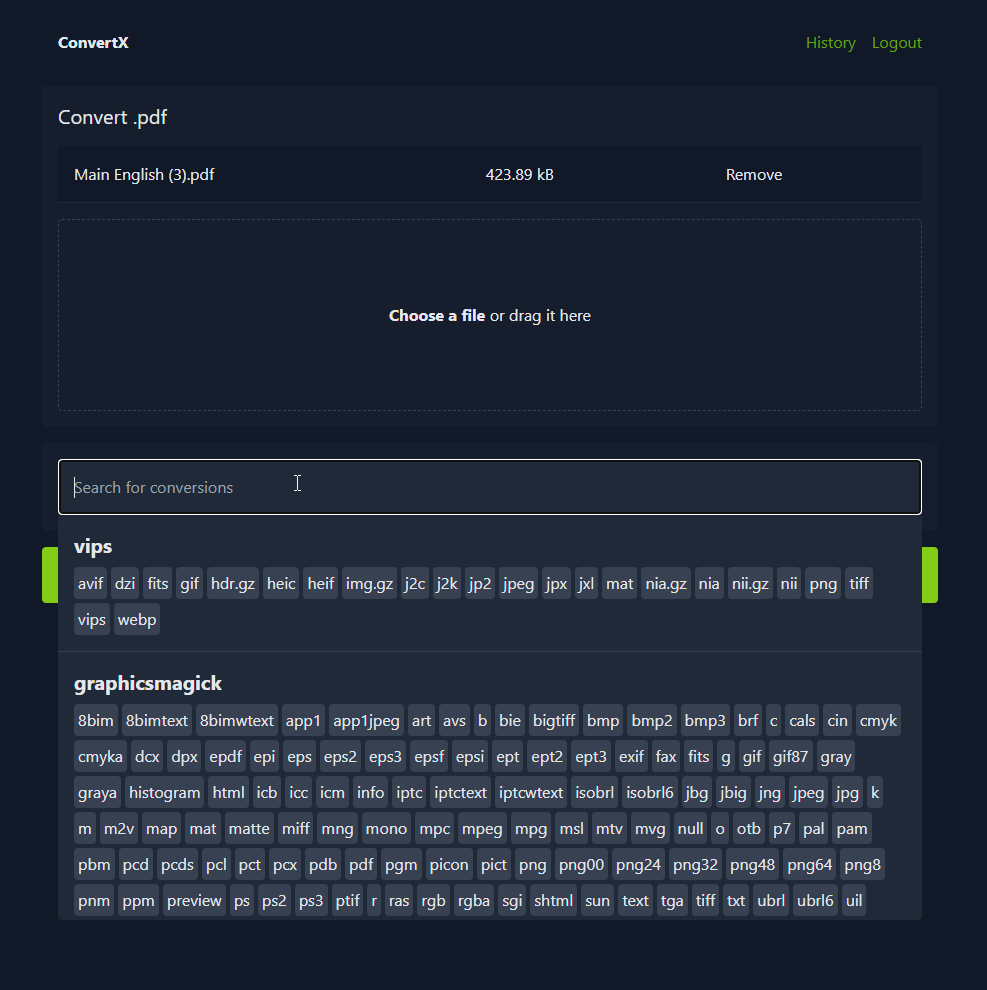
預覽
License
MIT | 基於 C4illin/ConvertX